
안녕하세요 어도비 공인 플래티넘 파트너 (주)디지캡입니다!😊
오늘은 Adobe Creative Cloud 사용자 가이드를 준비했습니다.
처음 어도비 라이선스를 배정받고 제품을 설치하려 할 때, 어디서부터 시작해야 할지 헷갈리는 분들이 많으실 텐데요.
이 글에서는 단계별로 차근차근 설명드리겠습니다.
1. 라이선스 할당 확인
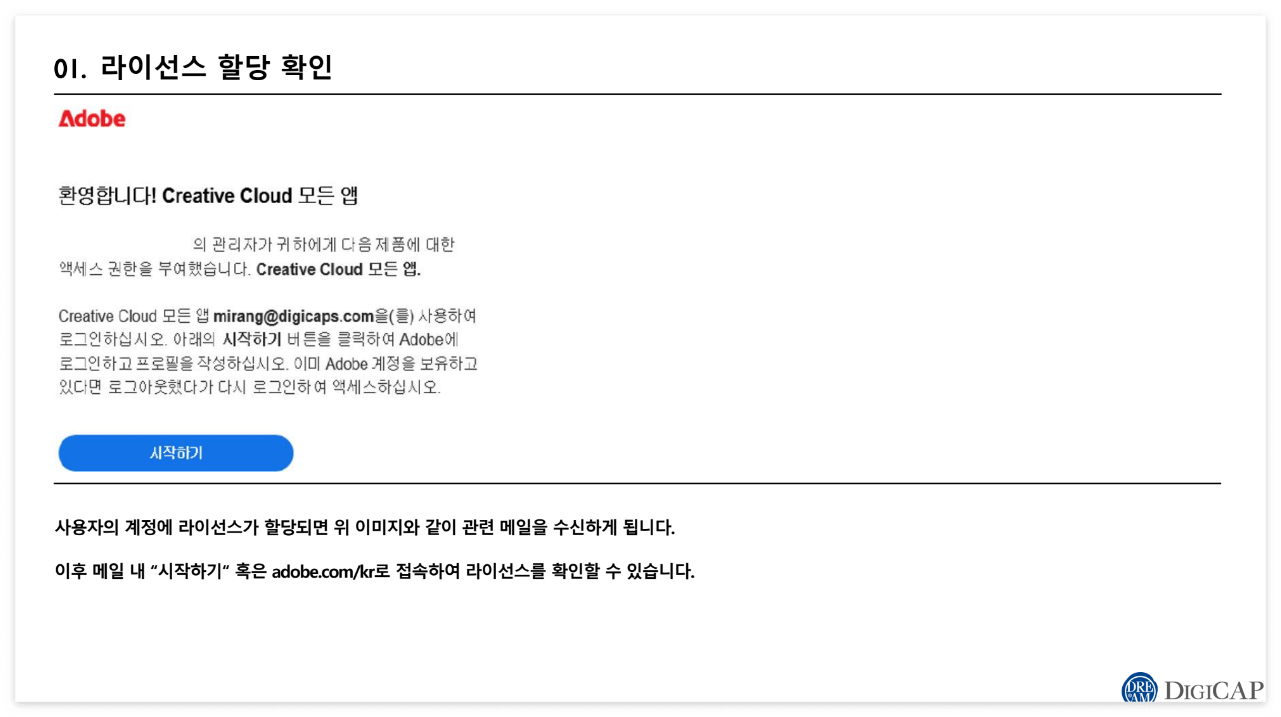
먼저, Adobe 계정에 라이선스가 정상적으로 할당되면 안내 메일이 발송됩니다.
메일 제목과 함께 "시작하기" 버튼 또는 adobe.com/kr 링크를 통해 접속하여 본인 계정에 라이선스가 있는지 확인할 수 있습니다.
👉 TIP: 혹시 메일을 받지 못했다면 스팸 메일함을 확인하거나 담당자에게 문의하세요.
2. 사이트 접속
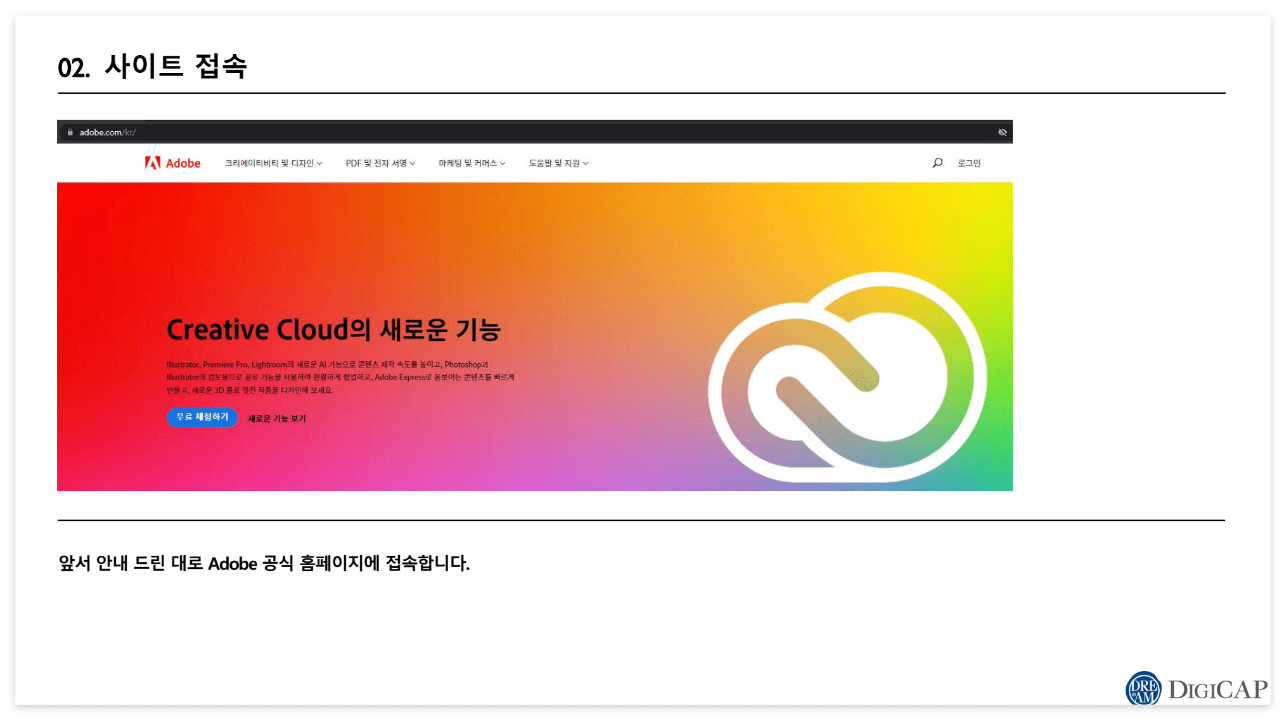
Adobe 공식 홈페이지로 접속합니다.
여기서 로그인 후, 본인 계정을 통해 라이선스 및 제품 관리가 가능합니다.

3. 프로필 선택
로그인 후에는 프로필 선택 단계가 중요합니다.
- 팀 가입 버튼 클릭
- 소속된 회사 프로필을 선택
⚠️ 개인용 프로필이나 다른 프로필을 선택할 경우, 라이선스가 적용되지 않아 제품 설치 및 사용이 불가할 수 있습니다.



4. 제품 설치
이제 본격적으로 프로그램을 설치해봅시다.
- 로그인 후 우측 상단 아이콘 클릭
- Creative Cloud 데스크탑 설치 버튼 선택
- 설치 파일 다운로드 및 실행
설치가 완료되면, Creative Cloud 패널에서 원하는 Adobe 제품(예: Photoshop, Illustrator 등)을 자유롭게 내려받을 수 있습니다.
추가 설정 & 활용 팁
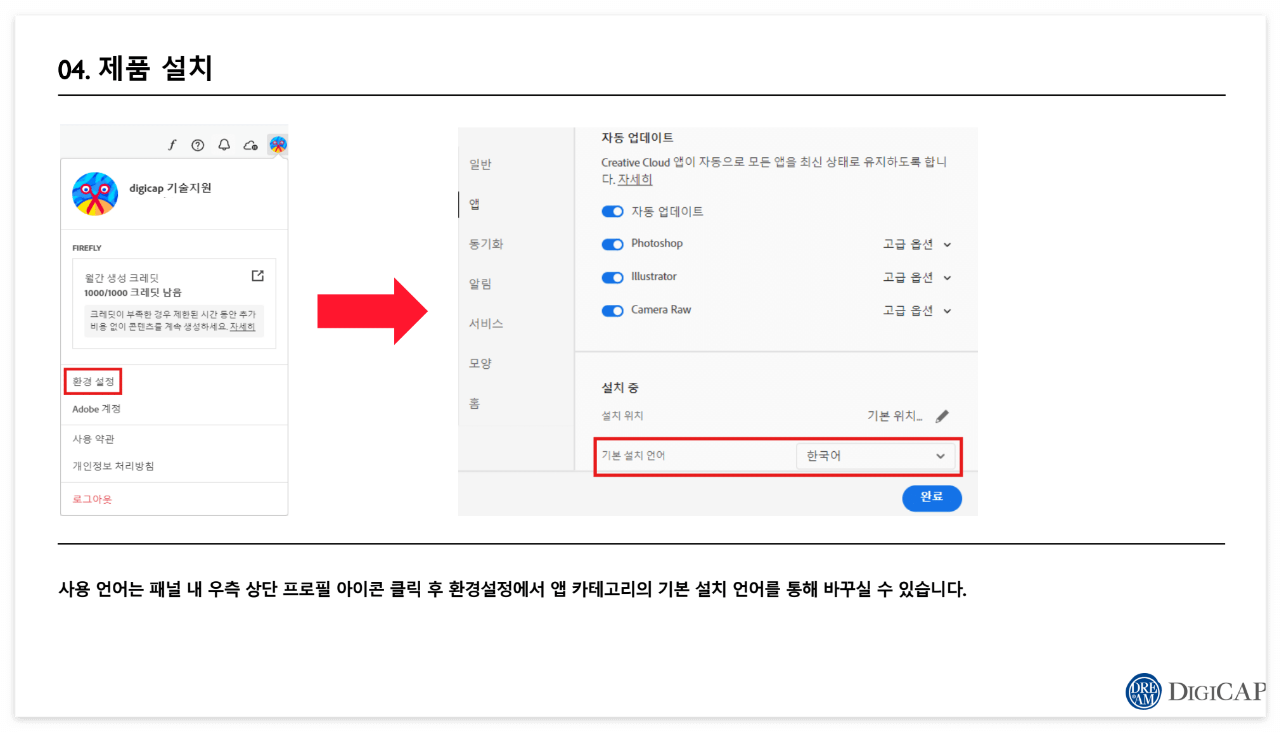
- 언어 변경: 우측 상단 프로필 아이콘 → 환경설정 → 앱 카테고리에서 기본 설치 언어를 변경할 수 있습니다.
- 버전 다운그레이드: 특정 버전이 필요하다면 기타 버전 메뉴에서 원하는 버전을 선택해 설치 가능합니다.
이상으로 Adobe 사용자 가이드에 대해 알아봤습니다.
처음에는 다소 복잡해 보일 수 있지만, 위 단계만 따라가면 누구나 쉽게 설치와 설정을 마칠 수 있습니다.
공식 Adobe 플래티넘 파트너 디지캡(Digicap)에서는 기업 고객분들을 위한
어도비 솔루션 지원도 함께 진행하고 있으니 필요하신 분들은 참고하세요.
📩 문의: mirang@digicaps.com / 02-2088-4830

'Adobe' 카테고리의 다른 글
| [어도비] Adobe Firefly 기능 안내 (0) | 2025.09.19 |
|---|
